| Меню сайта |
|
 |
| Мини-чат |
|
|
|
| Статистика |
Онлайн всего: 1 Гостей: 1 Пользователей: 0 |
|
|
 | |  |
| Главная » 2012 » Октябрь » 13 » Плагин Palantir II
|
Плагин Palantir II
Постарался написать максимально-краткий, но в
тоже время, понятный и наглядный гайд по установке плагина Palantir II,
необходимого при прохождении Ортханка. Прошу прощения, что не нашел
времени для общего гайда по плагинам, а в этом гайде тоже указал только самое необходимое. Если понадобиться использовать Palantir на всю катушку, думаю, разобраться в опцих более детально будет несложно.
Надеюсь, что этот небольшой гайд будет полезен,
так как по образу и подобию примера с Palantir II устанавливаются и другие
плагины в Lotro.
Плагин представляет собой настраиваемый
информационно-вспомогательный дисплей для LotRO, который показывает
связанную с боем критическую информацию в центре экрана, не мешая при
этом игровому процессу. Вы будете своевременно получать информацию о
состоянии боя/показателях хп и маны/дебафах, о висящих на вас болезнях,
ранах и прочих неприятностях не отвекаясь от боя.
Теперь к делу:
После
очередного обновления Lotro никаких танцев с бубном не требуется.
Менеджер плагинов уже внедрен в игровой клиент и теперь достаточно всего
лишь скачать плагин и разместить его в правильной папке.
Установка плагина.
1. Скачиваем сам плагин отсюда.
2.
Открываем папку Мои Документы и ищем в ней папку The Lord of the Rings
Online. На диске путь к папке выглядит следующим образом:
- Для Windows XP: C:\Users\\Documents\The Lord of the Rings Online
- Для Windows 7/Vista: C:\Users\Имя пользователя\Documents
3. Внутри папки The Lord of the Rings Online создаем папку Plugins
4. Разархивируем скачанный Palantirv210beta5 в папку Plugins. В папке Plugins должна будет появиться папка DU_81
5. Запускаем клиент.
Настройка плагина.
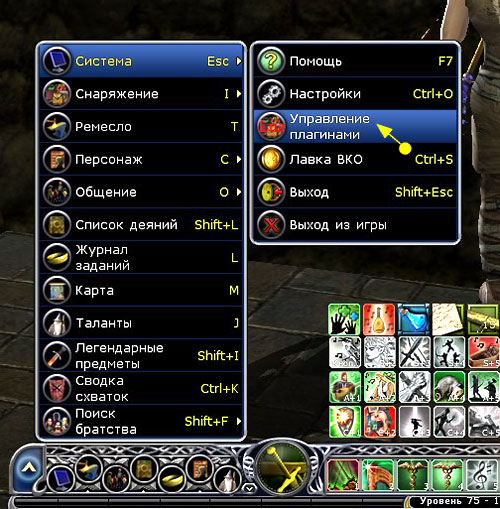
1. После загрузки клиента открываем системные настройки и переходим
к вкладке "Управление плагинами":
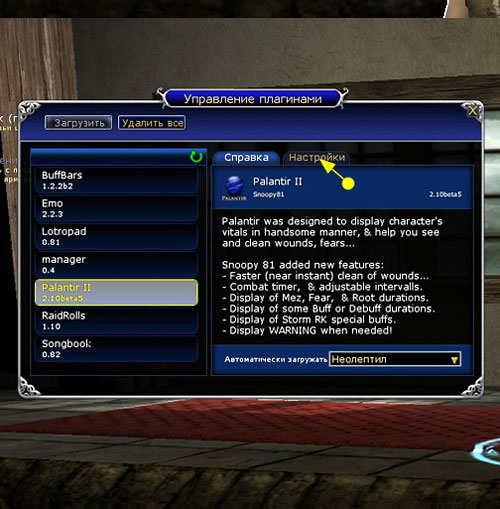
2. В левой части появившегося окна выбираем Palantir II, а в правой активируем
закладку "Настройки":
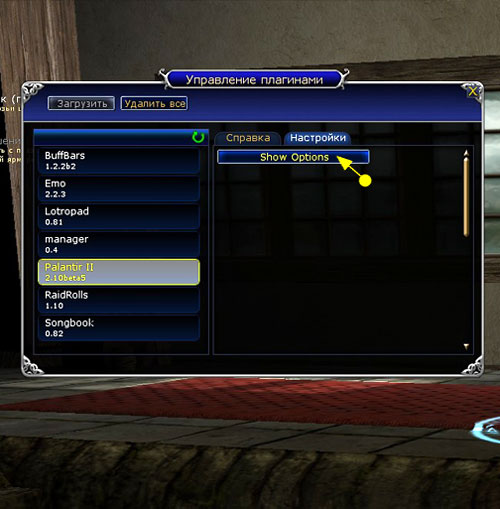
3. Нажимаем на кнопку "Show options":
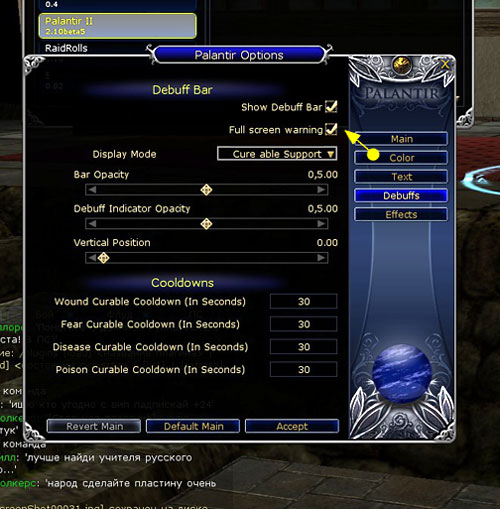
4. В открывшемся окне переходим к опции "Debuffs":
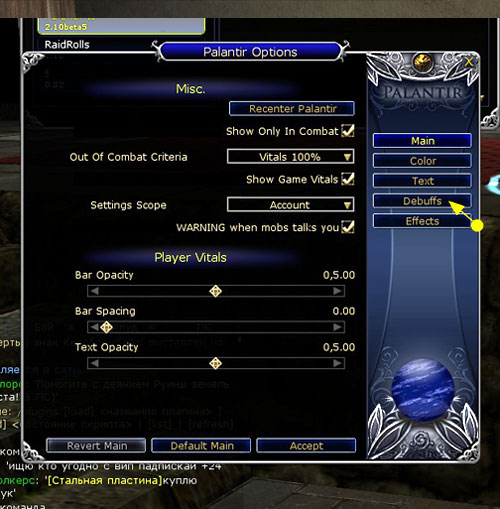
5. Ставим галочки на опциях Show Debuff Bar и Full screen warning:
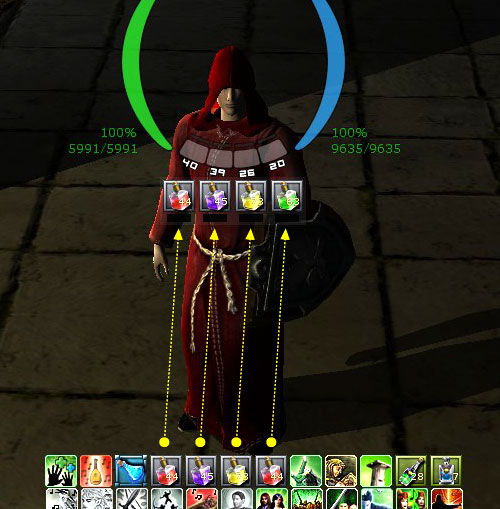
6. Размещаем банки: для этого перетаскиваем их с панели скилов
в соответствующие ячейки Palantir.
Это очень полезная вещь. В случае если на вас повиснет яд, болезнь, страх или
рана, весь экран примет цвет банки, которую необходимо выпить. Нужно будет
кликнуть мышкой на соответствующий квадратик в Palantir и банка будет выпита.
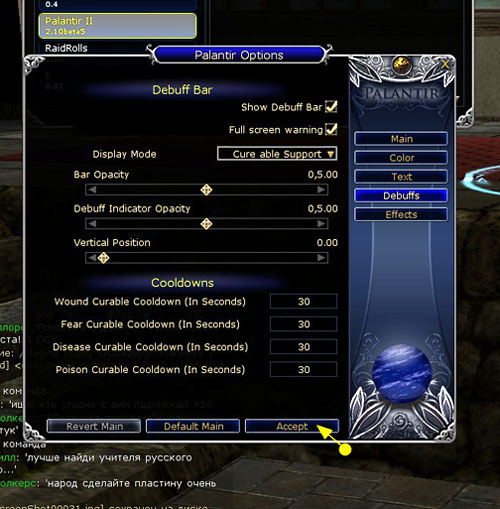
7. Подтверждаем сделанные изменения кнопкой "Accept"
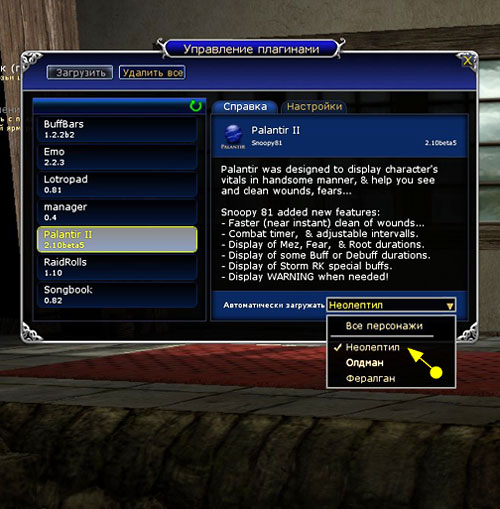
8. Вернемся в к закладке "Справка". Выбираем персонажа (персонажей), для которого
установленные плагины будут при старте игры загружаться автоматически.
9. Закрываем окно менеджера плагинов и наслаждаемся полученным результатом).
С уважением, Н.
|
|
Категория: Новости Легиона |
Просмотров: 3728 |
Добавил: Неолептил
| Рейтинг: 5.0/1 |
Добавлять комментарии могут только зарегистрированные пользователи. [ Регистрация | Вход ] | |
 | |  |
|
| Форма входа |
|
|
| Календарь |
| « Октябрь 2012 » |
| Пн |
Вт |
Ср |
Чт |
Пт |
Сб |
Вс |
| 1 | 2 | 3 | 4 | 5 | 6 | 7 | | 8 | 9 | 10 | 11 | 12 | 13 | 14 | | 15 | 16 | 17 | 18 | 19 | 20 | 21 | | 22 | 23 | 24 | 25 | 26 | 27 | 28 | | 29 | 30 | 31 | |
|
| Наш опрос |
|
|
| Архив материалов |
|
|
| Гимн Содружества |
|
|
|


